



Jeśli VPN nie działa, najczęściej przyczyną są problemy z połączeniem internetowym, błędy logowania, nieprawidłowe ustawienia DNS lub blokada połączenia przez zaporę sieciową.
W wielu przypadkach można to naprawić samodzielnie, sprawdzając stabilność Internetu, konfigurację aplikacji VPN oraz aktualność oprogramowania. Dopiero gdy te podstawowe kroki nie pomogą, warto skontaktować się ze wsparciem technicznym.
VPN to wirtualna sieć prywatna działająca jak zaszyfrowany tunel w Internecie. Gdy działa poprawnie, zapewnia bezpieczny dostęp do firmowych zasobów z dowolnego miejsca. Problem pojawia się wtedy, gdy coś pójdzie nie tak, a użytkownik widzi jedynie komunikat: „Nie można połączyć z serwerem VPN”. Skąd biorą się te problemy i jak sobie z nimi poradzić samodzielnie? Wyjaśniamy to krok po kroku.
Spis treści
- Dlaczego VPN nie działa na moim komputerze?
- Niestabilne połączenie z Internetem
- Błąd uwierzytelniania
- Problem z serwerem DNS
- Zapora sieciowa lub firewall blokuje połączenie VPN
- Problem z protokołem VPN
- Nieaktualna lub uszkodzona aplikacja VPN
- Automatyczny wyłącznik awaryjny (kill switch)
- Problem po stronie serwera VPN
- Problem z routerem lub dostawcą Internetu
- Gdy nic nie pomaga – czas na wsparcie techniczne
- Najczęściej zadawane pytania / Sekcja FAQ
Dlaczego VPN nie działa na moim komputerze?
VPN może nie działać na komputerze z powodu problemów z siecią, ustawieniami systemu Windows lub macOS, zaporą sieciową albo konfiguracją aplikacji VPN. Najczęściej wystarczy sprawdzić połączenie z Internetem, dane logowania oraz ustawienia zapory. Jeśli VPN działa w innej sieci lub na innym urządzeniu, problem najpewniej leży w konfiguracji lokalnej.
Niestabilne połączenie z Internetem
Najczęstszą przyczyną problemów z VPN jest brak stabilnego połączenia z Internetem.
Sieć VPN wymaga ciągłej komunikacji między komputerem a serwerem VPN, nawet krótkie przerwy w łączności mogą zerwać tunel.
Jeśli WiFi gubi zasięg, kabel sieciowy jest uszkodzony albo łącze jest przeciążone, połączenie VPN może się zrywać lub w ogóle nie połączyć. W takiej sytuacji często pojawiają się komunikaty: „Unable to reach VPN server”, „Connection timeout” albo „VPN connection failed”, które oznaczają, że komputer nie jest w stanie utrzymać stałego połączenia z serwerem VPN.
Jak to sprawdzić?
- Upewnij się, że urządzenie faktycznie ma dostęp do Internetu, spróbuj wejść na różne strony w przeglądarce, np. www.betterit.pl.
- Jeśli znasz podstawy IT, możesz wykonać prosty test ping, wpisując w Wierszu Poleceń (dostaniesz się do niego klikając Start i w polu wyszukiwania wpisz “cmd” lub “Wiersz polecenia”, ewentualnie uruchom go z klawiatury klikając jednocześnie Windows + R i wyświetlonym okienku wpisując “cmd”) komendę: ping 8.8.8.8.
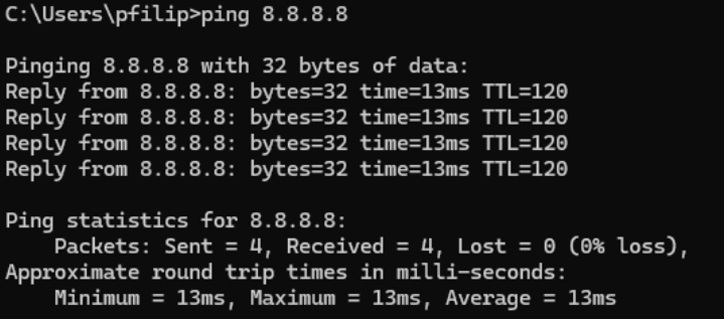
Na powyższym obrazku po wykonaniu komendy ping 8.8.8.8 zwróciła nam informację, że zostało wysłane 4 pakiety (Sent = 4) i żaden z nich nie został zgubiony (Received = 4, Lost = 0 (0% loss)), czyli nasze połączenie jest stabilne.
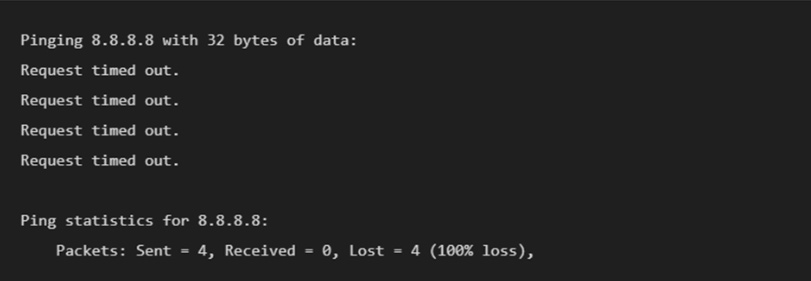
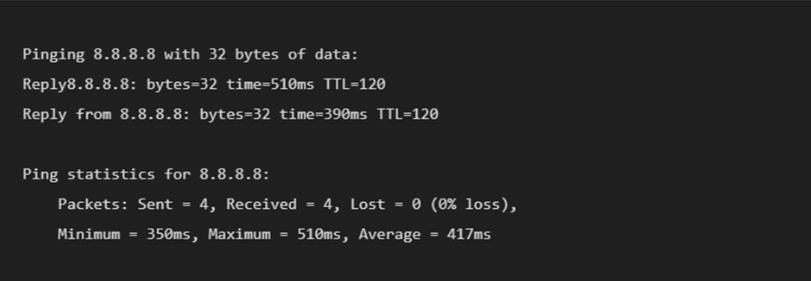
Jeśli pojawiają się komunikaty o braku odpowiedzi lub dużych opóźnieniach, przykład komunikatów na poniższych obrazkach, to połączenie z Internetem może być niestabilne.
- Zrestartuj modem oraz router.
- Jeśli masz taką możliwość, przełącz się z WiFi na Internet “po kablu”.
Błąd uwierzytelniania
Problemy z VPN mogą pojawić się również wtedy, gdy serwer odrzuca próbę logowania. Może to wynikać z powodu błędnego hasła, zmienionych danych dostępowych, zablokowanego konta lub niezatwierdzonego dodatkowego zabezpieczenia.
W takich sytuacjach klient VPN wyświetla komunikaty podobne do: „Authentication failed” lub „Invalid username or password”.
Tego typu błędy oznaczają, że połączenie z serwerem jest możliwe, ale dostęp został zablokowany na etapie weryfikacji użytkownika.
Co możesz zrobić:
- Sprawdzić poprawność loginu i hasła.
- Sprawdzić czy klawisz Caps Lock nie jest włączony.
- Sprawdzić czy konto nie wymaga dodatkowego potwierdzenia.
Problem z serwerem DNS
Zdarza się, że za nie działającą siecią VPN może stać nieprawidłowo działający serwer DNS.
DNS odpowiada za „tłumaczenie” nazw serwerów na adresy IP. Jeśli działa nieprawidłowo, komputer nie potrafi odnaleźć serwera VPN, mimo że Internet działa poprawnie.
Wtedy pojawiają się często komunikaty takie jak: „Unable to reach VPN server” lub „Connection timeout”.
Co możesz zrobić:
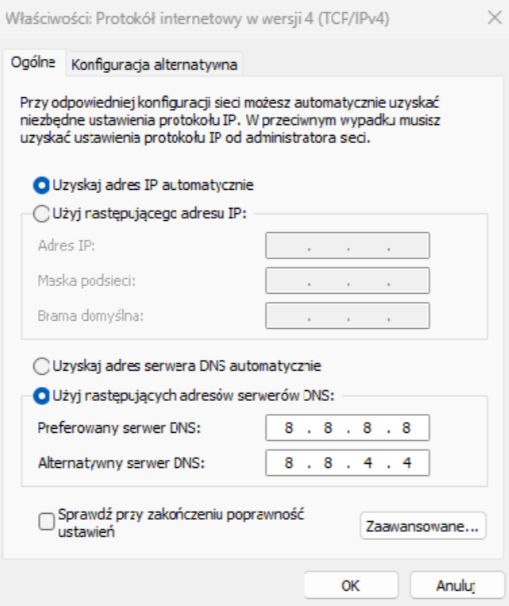
Spróbuj ręcznie ustawić publiczne serwery DNS, klikając Panel Sterowania -> Zmień ustawienia karty sieciowej -> Wybierz aktywne połączenie (bez znaku czerwonego x przy ikonie) -> kliknij prawym przyciskiem myszy na ikonę i z menu wybierz “Właściwości” -> kliknij na “Protokół internetowy w wersji 4 (TCP/IPv4)” i kliknij przycisk “Właściwości” i uzupełniamy:
- dla Google: 8.8.8.8 i 8.8.4.4,
- dla Cloudflare: 1.1.1.1 i 1.0.0.1.
Zapora sieciowa lub firewall blokuje połączenie VPN
Czasami VPN nie działa, ponieważ zapora sieciowa (firewall) blokuje ruch VPN.
Firewall to mechanizm bezpieczeństwa, który działa jak strażnik, który sprawdza cały ruch przychodzący i wychodzący z komputera lub sieci i decyduje, co przepuścić, a co zablokować.
Może to dotyczyć zarówno:
- zapory Windows, która chroni komputer,
- jak i zabezpieczeń w routerze, które chronią całą sieć domową lub firmową.
Firewall może blokować:
- ruch VPN – czyli samo połączenie tunelu VPN, zanim jeszcze zostanie zestawione,
- konkretne porty – czyli numery „kanałów”, którymi VPN próbuje się połączyć (np. 500, 4500, 1194, 443),
- używane protokoły IP – np. ESP (IPSec), GRE (PPTP) lub inne metody przesyłania danych wykorzystywane przez różne rodzaje VPN.
Co możesz zrobić:
- Sprawdź, czy zapora (firewall) jest włączona, kliknij Start -> wpisz w wyszukiwarce “Zapora Windows Defender” -> Otwórz okno i zobacz, czy przy każdej sieci (Prywatna / Publiczna) jest napis: „Zapora jest włączona”.
- Sprawdź, czy zapora Windows nie blokuje aplikacji VPN, w tym samym oknie kliknij “Zezwalaj aplikacji lub funkcji na dostęp przez Zaporę Windows Defender” i na liście odszukaj swoją aplikację VPN, a następnie upewnij się, że ma zaznaczone pola Prywatne i Publiczne.
- Dodaj aplikację VPN do wyjątków firewalla, nie wychodząc z okna z poprzedniego punktu, kliknij przycisk “Zezwalaj na dostęp innej aplikacji…” i dodaj swoją aplikację.
- Jeśli VPN działa w innej sieci (np. hotspot), problem najpewniej leży w routerze lub u dostawcy Internetu.
Problem z protokołem VPN
Nie wszystkie sieci działają tak samo. Czasem blokują one pewien rodzaj „szybkich” połączeń zwany UDP (User Datagram Protocol). Ten typ połączenia przesyła dane bez dodatkowych zabezpieczeń sprawdzających poprawność pakietów, dzięki temu jest szybki, ale bywa częściej blokowany. Jeśli sieć blokuje UDP, VPN nie może się połączyć i tunel się nie zestawia.
Co możesz zrobić:
- Wejdź w ustawienia aplikacji VPN i zmień protokół (np. z UDP na TCP).
- Zapisz ustawienia i spróbuj połączyć się ponownie.
- Jeśli nie wiesz, który protokół wybrać, przywróć ustawienia domyślne.
Nieaktualna lub uszkodzona aplikacja VPN
Po aktualizacji systemu Windows lub macOS starsza wersja aplikacji VPN może przestać działać poprawnie. Objawia się to błędami przy połączeniu albo całkowitym brakiem reakcji aplikacji.
Co możesz zrobić:
- Upewnij się, że korzystasz z najnowszej wersji aplikacji VPN, jeśli nie to zaktualizuj program.
- Zrestartuj komputer po aktualizacji.
- W razie potrzeby odinstaluj aplikację VPN i zainstaluj ją ponownie.
Automatyczny wyłącznik awaryjny (kill switch)
Kill switch to funkcja w VPNie, która w razie problemu z połączeniem natychmiast odcina Internet, żeby żadne dane nie „wydostały się” poza tunel VPN. To działa jak wyłącznik bezpieczeństwa.
Jeśli jednak masz niestabilny Internet, kill switch może ciągle odcinać dostęp do sieci. Wtedy wygląda to tak, jakby VPN w ogóle nie działał, bo nie masz żadnego połączenia.
Co możesz zrobić:
- Sprawdź w ustawieniach aplikacji VPN, czy kill switch jest włączony.
- Wyłącz go tymczasowo i sprawdź, czy połączenie zacznie działać.
- Jeśli to rozwiąże problem, przyczyną jest niestabilna sieć.
Problem po stronie serwera VPN
Czasami wszystko po Twojej stronie działa poprawnie, a problem występuje na serwerze VPN, po prostu może być przeciążony lub tymczasowo niedostępny.
Co możesz zrobić:
- Zmień serwer VPN i spróbuj połączyć się ponownie.
- Jeśli masz możliwość, wybierz serwer w innej lokalizacji.
- Odczekaj kilka minut i spróbuj ponownie połączyć się z tym samym serwerem.
Problem po stronie serwera VPN
Jeśli VPN działa w jednej sieci, a w innej nie, bardzo możliwe, że router lub dostawca Internetu blokuje ruch VPN.
Co możesz zrobić:
- Spróbuj połączyć się przez inną sieć WiFi lub hotspot z telefonu.
- Wykonaj restart routera.
- Jeśli problem się powtarza, skontaktuj się z dostawcą Internetu.
Gdy nic nie pomaga – czas na wsparcie techniczne
Jeśli mimo sprawnego Internetu, aktualnego oprogramowania i poprawnych ustawień VPN nadal nie możesz się połączyć, oznacza to, że problem tkwi w bardziej złożonej konfiguracji – np. routingu, portach, ustawieniach sieci lub systemowych usługach sieciowych. W takich przypadkach samodzielne rozwiązywanie problemów może być ograniczone.
Wtedy najlepszym krokiem jest kontakt z wsparciem technicznym.
Jeśli potrzebujesz pomocy, zapraszamy do kontaktu z zespołem Helpdesk BetterIT – sprawdzimy konfigurację, znajdziemy źródło problemu i pomożemy przywrócić działające połączenie VPN.